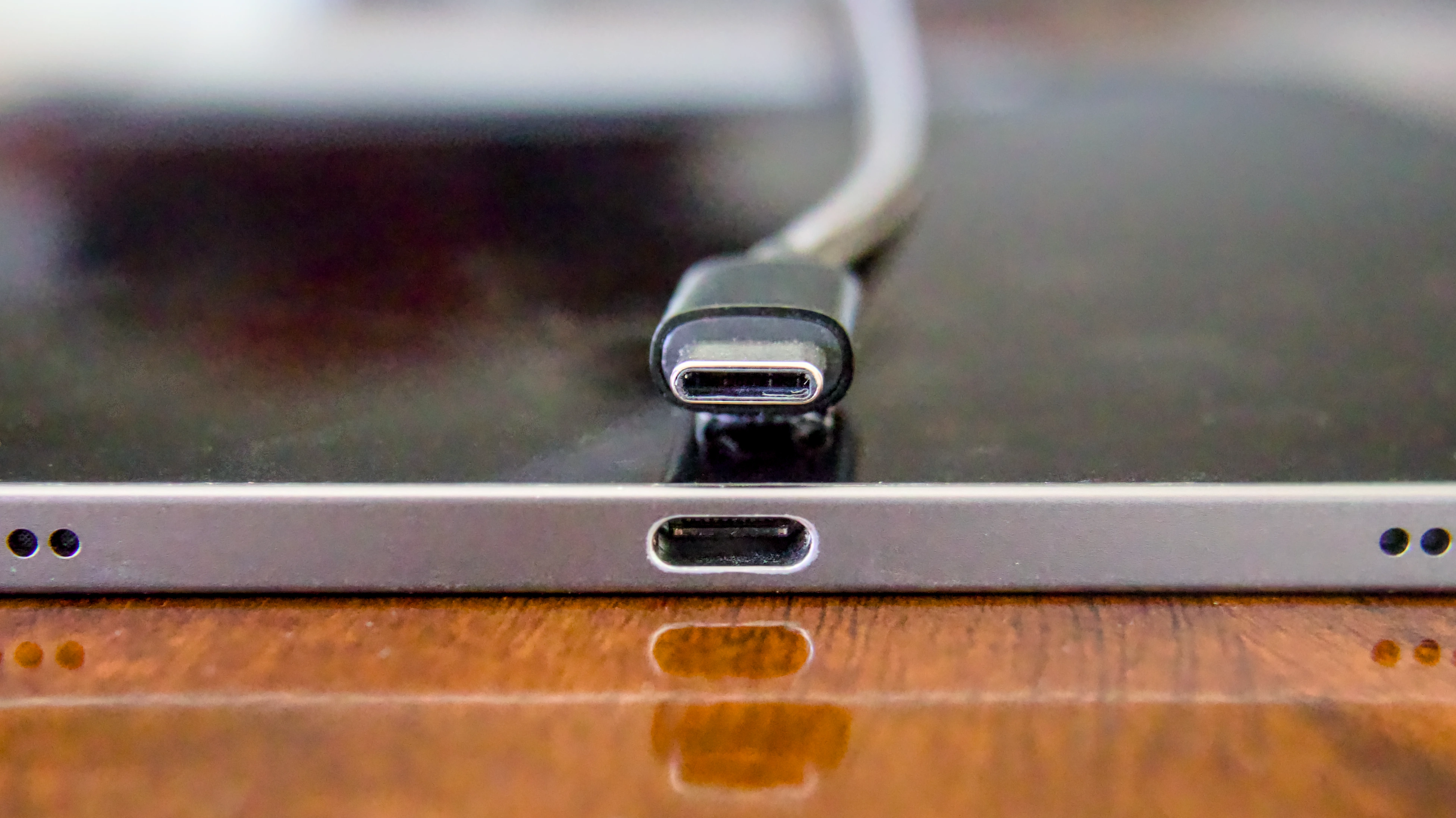
노트북 출력 → 케이블·어댑터 → 모니터 입력을 한 줄로 적고, 세 부분이 같은 연결 방식을 지원하는지 대조하세요.
1. 노트북의 USB-C가 영상을 출력하는지 확인하세요
USB-C는 연결 단자의 형태입니다. Dell은 데이터나 전원 공급만 지원하는 USB-C 포트로는 해당 USB-C 모니터에 영상을 보낼 수 없으며, DP Alt Mode나 지원되는 Thunderbolt 포트를 확인하도록 안내합니다.
노트북의 정확한 모델명으로 공식 설명서를 찾아 포트 기능을 확인하세요. 충전 표시나 단자 모양만 보고 영상 출력까지 지원한다고 판단하지 않는 것이 좋습니다. 이 글은 일반적인 USB-C 영상 연결을 다루며, 별도 드라이버를 사용하는 USB 그래픽 어댑터는 별도로 검토해야 합니다.
2. 모니터에서도 영상 입력용 포트를 찾으세요
모니터에 USB-C 단자가 여러 개 있어도 역할이 같지는 않을 수 있습니다. Dell은 영상이 나오지 않는 원인으로 영상 입력을 지원하지 않는 Type-C 포트에 연결한 경우를 안내합니다.
설명서의 연결 그림에서 노트북과 이어지는 입력 포트를 찾으세요. 모니터 메뉴에서 선택한 입력 소스도 실제 연결과 맞는지 확인하면, 케이블을 사기 전에 설정 문제를 걸러낼 수 있습니다.
3. 케이블의 영상 지원과 연결 방향을 확인하세요
충전용으로 쓰던 케이블이 현재 원하는 영상 전송을 지원하는지는 제품 사양을 봐야 합니다. 상품 설명에서 단자 형태뿐 아니라 영상 지원 여부, 목표 해상도와 주사율, 필요한 길이를 대조하세요.
USB-C에서 HDMI로 연결하려면 노트북의 출력과 모니터의 HDMI 입력에 맞는 제품을 찾아야 합니다. 변환 제품은 출발 장치와 도착 장치를 바꾸어도 동작한다고 가정하지 말고, 제조사가 안내한 방향을 확인하세요.
4. 이 순서로 확인한 뒤 구매하세요
| 상황 | 첫 확인 | 다음 확인 |
|---|---|---|
| 충전만 되고 화면은 없음 | 노트북 포트의 영상 지원 | 모니터 입력·케이블 영상 지원 |
| 화면이 있지만 원하는 주사율이 없음 | 현재 해상도·주사율 설정 | 출력·입력·케이블의 지원 조합 |
| 화면이 간헐적으로 끊김 | 단자 체결·케이블 손상 | 허브를 제외한 직접 연결 |
가능하다면 보유한 정상 작동 케이블로 한 부분씩 바꾸어 확인하세요. 새 허브와 새 케이블을 동시에 사면 어떤 부분이 원인이었는지 구분하기 어려워집니다.
판매자에게 물어볼 문장
“노트북 [정확한 모델명]의 [포트 기능]에서 모니터 [모델명]의 [입력 단자]로 연결하려고 합니다. [해상도·주사율]과 충전을 함께 지원하는 조합인가요?”
USB-C 케이블을 비싼 것으로 바꾸면 해결되나요?
출력 포트가 필요한 영상 기능을 지원하지 않는다면 케이블 가격으로 해결되지 않습니다. 연결 양쪽의 기능을 먼저 확인하세요.
이 글이 모든 노트북의 호환성을 보증하나요?
아닙니다. 확인 순서를 안내하는 글입니다. 실제 지원 해상도와 연결 가능 여부는 모델별 공식 설명서가 기준입니다.
자료 확인일: 2026.09.10. 실제 구매 시점의 모델별 사양과 판매 조건을 다시 확인하세요. 직접 사용 후기가 아닌 공식 자료 기반 가이드입니다.